ロケットニュース24
昨日のニュースをいち早くお届けしたい
特集
【保存版】ドコモiPhoneで「spモードメール設定」を行う手順 / 問題なく利用できることが判明
- 2013年10月1日
- Tweet

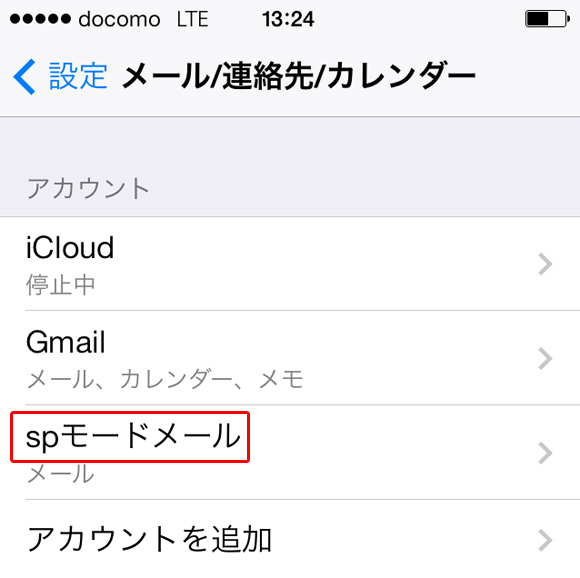
NTTドコモは、2013年10月1日より iPhone で spモードメールが利用可能になったと発表した。発売直後は利用できなかった @docomo.ne.jp のメールアドレスを、本日(10月1日)より iPhone でも使えるようになったことになる。
設定が少々ややこしいので、できるだけわかりやすくお伝えしたい。
・spモードメール設定のための事前準備
1.「設定」 → 「メール / 連絡先 / カレンダー」で「アカウント」にspモードメールが入っていないことを確認
2.「Wi-Fi」をオフにする
・spモードメール設定の手順
**1.**ウェブブラウザ「Safari」を起動する
**2.**ブックマークを開く
3.「ドコモお客様サポート」をタップする
**4.**ページ下部の「spモード利用設定」をタップする
**5.**認証を求められるので「spモードパスワード(数字4桁)」を入力
※ パスワード未設定の場合は「0000」になっている。初回は 0000 を入力後「spモードパスワード変更」に進み、新しいパスワードを設定する
**6.**続いてspモードメールの「設定する」を選択して「次へ」をタップ
7.「spモード利用設定」を端末にインストールする
**8.**iPhone 本体のパスコードを入力し、spモードメールのフルネームを入力する。ここで設定した名前が相手先に表示される
9.「インストール完了」と表示されたら「完了」をタップして終了
機種変更の場合、機種変更後から受信できていなかったメールが、メールアプリの受信ボックスに届くようだ。新規契約の場合、メールアドレスはシステムが決めた英数字の羅列になっている。アドレスを変えるときは「希望アドレス」の変更を行う。
・希望のメールアドレスに変更
1.「Safari」のブックマークから「ドコモお客様サポート」を開く
**2.**ページトップの「サービス・メールなどの設定」をタップ
**3.**続いて「spモード各種設定」をタップ
**4.**次に「メール設定」をタップ
5.「希望アドレス」をタップして、「メールアドレスの変更を継続しますか?」と尋ねられるので、「設定する」を選択し「次へ」
**6.**半角英数字(先頭は英字)3~30文字でアドレスを入力。続いてspモードパスワードを入力する
**7.**再び上の「spモードメール設定の手順」の手順6「spモード利用設定」から繰り返し、希望のメールアドレスでの利用設定が完了
・問題なく利用可能
設定した端末でspモードメールの送受信テストを行ったところ、問題なく利用できた。残念なのはプッシュ通知に対応しておらず、メールをリアルタイムで受信できないことだ。メールの受信は iPhone が自動取得するタイミングか、手動で取得して知ることになる。自動取得の間隔は最短で15分ごとだ。
・プッシュ通知は2014年1月中旬対応予定
そのため、急ぐ場合には「LINE」や「Skype」などを使った方が良いかもしれない。また電話してしまう方が手っ取り早いということもあるだろう。とにかくspモードメールは利用できるようになった。次はプッシュ通知だ。Engadget によれば、ドコモは「プッシュ通知を2014年1月中旬に対応する予定」とのことだが、前倒してリアルタイム受信を実現して欲しいものだ。
参照元:NTTドコモ / spモードメール、Engadget
▼設定を行う前に、「メール / 連絡先 / カレンダー」のアカウントにspモードメールがないことを確認
▼「Wi-Fi」をオフにしておく
spモードメール設定の手順
**1.**ウェブブラウザ「Safari」を起動する
**2.**ブックマークを開く
3.「ドコモお客様サポート」をタップする
**4.**ページ下部の「spモード利用設定」をタップする
**5.**認証を求められるので「spモードパスワード(数字4桁)」を入力。未設定の場合は「0000」になっている
※ spモードのパスワードを初めて利用する場合(0000と入力した場合)は、続けて新パスワードの設定を行う
※ パスワードの設定が完了したら「次へ」
**6.**続いてspモードメールの「設定する」を選択して「次へ」をタップ
7.「spモード利用設定」を端末にインストールする
**8.**このあと端末のパスコードの入力を求められる。次に、spモードメールのフルネームを入力。ここで設定した名前が相手先に表示されることがある
9.「インストール完了」と表示されたら「完了」をタップして終了
▼希望のメールアドレスを利用したい場合は、「ドコモお客様サポート」から「サービス・メールなどの設定」 → 「spモード各種」 → 「希望アドレス」と進む
▼希望のアドレスと、spモードパスワードを入力。その次に手順6に戻って、再び「spモード利用設定」を行う
▼これでspモードメールの利用が可能になる
関連記事
 最大30分無料で使えるシェアオフィス「STATION WORK」を使ってみた! 東京駅・新宿駅・品川駅で実証実験中
 急速にユーザーが増えているSNS「Mastodon(マストドン)」に登録する方法
 【喫煙悲報】iQOS(アイコス)のサイトにログインできない問題が発生中! パスワード再設定もできずアカウントを捨てるしかない!?
 【急展開すぎ】詐欺SMS「郵便局からのお知らせ」に記載のURLをタップしたら…光の速さで大ピンチになった
 【実録】件名「コーナンPayサービスアカウント発行のご案内」というメールはニセモノなので要注意! 実際に怪しいURLに飛んでみたらこうなった
Powered by logly lift
今日の人気記事
- からあげ10個がギッチリ詰まった『アゲラー本舗』のキング弁当! 「よく考えて」と店も警告する量を完食できるのか?
- 自宅で無限ケンタッキーが爆誕するってマジ? 噂の調味料「スパイス21」でフライドチキンを作ってみた
- 【詐欺師のレシピ】チャーハンから漏れている、詐欺師たちの個人情報
- 【4コマ】魔王軍はホワイト企業 2167話目「新設、トラップ部隊(完)」
- 【立ち食いそば放浪記406】新幹線改札内の名店! 新青森『そば処 ブナの森』でしみじみとした旅情を味わう
- お前ら外野はのん気なモンだよな! 余裕がない祖父! 四コマサボタージュFB第126回「最後の一本」
- 【神アプリ】使ってないAndroidを「音楽専用機」に蘇らせる無料アプリ『reTONE』が凄すぎる! 広告なし・改造不要で最高の遊び道具完成
- 【4コマ】魔王軍はホワイト企業 2166話目「新設、トラップ部隊㊵」
- 姫路の激レア魚「ぼうぜ鯖」の生刺身が新宿で食べられる! 紀伊國屋の地下で味わう瀬戸内海の恵み / 11月30日まで
- 無類のフィッシュバーガー好きが「クア・アイナ」の『マヒマヒ』を食べてみたら…あまりにもシンプルな答えに辿りついた
-
最新の記事 5件
-
人気記事ランキング
- 今日
- 週間
- 月間
- 年間
今日
 からあげ10個がギッチリ詰まった『アゲラー本舗』のキング弁当! 「よく考えて」と店も警告する量を完食できるのか?
 自宅で無限ケンタッキーが爆誕するってマジ? 噂の調味料「スパイス21」でフライドチキンを作ってみた
 【詐欺師のレシピ】チャーハンから漏れている、詐欺師たちの個人情報
 【4コマ】魔王軍はホワイト企業 2167話目「新設、トラップ部隊(完)」
 【立ち食いそば放浪記406】新幹線改札内の名店! 新青森『そば処 ブナの森』でしみじみとした旅情を味わう
週間
 スーパーのカートで「100円玉がない!」を解決! ロピアの「ロピタくん」キーホルダーが地味に便利だぞ
 【4コマ】魔王軍はホワイト企業 2164話目「新設、トラップ部隊㊳」
 【2027年福袋まとめ③】スタバにゴンチャ、成城石井、JINS…大本命の福袋が続々登場してるぞ!
 【4コマ】魔王軍はホワイト企業 2163話目「新設、トラップ部隊㊲」
 【4コマ】魔王軍はホワイト企業 2161話目「新設、トラップ部隊㉟」
月間
- スーパーのカートで「100円玉がない!」を解決! ロピアの「ロピタくん」キーホルダーが地味に便利だぞ
 「しまむらの疲労回復ウェア」をワークマンと着比べてみた! じっくり使って分かった正直な感想
 密閉空間だと思ってた「コンテナホテル」に初めて泊まった正直な感想
 防災庁が11月2日に全国民へ「緊急要請」を出すというので、自宅の備蓄水60リットルを確認してみたら…
 こんなクソ広告ばかり出していたら、そりゃWebから人はいなくなるよ。──Webメディア編集長として思うこと
年間
-
おすすめ記事
 【知らなかった】iPhoneって「背面タップ機能」があるの!? めちゃめちゃ便利じゃないか…!!
 【手順解説】いよいよ明日(5/9)から東京オリンピックのチケット抽選申し込み開始! ID登録しておけよ~ッ!!
 【Android7.0ユーザー必見】失われた「ナイトモード」を復活させる秘密の方法を大公開!
 【注意喚起】今朝未明「Twitterのパスワードのリセット」に関する謎メールが大量に届く事例が多数発生 / 数日前には乗っ取り被害に遭った人も
 【デュアルSIM】新iPhoneSEに『Rakuten UN-LIMIT』のeSIMを導入する方法 / スマホを2回線化するとどうなるのか?
 AliExpressで人気爆発中の格安スマートウォッチ(送料込み2493円)がマジで良いかも! 月曜から金曜まで使ってみた
 【Alexa】アイリスオーヤマの「スマートスピーカー対応LED電球」をAmazon Echoで使ってみた!
 【あたりまえ速報】LINEで既読を付けずにメッセージを読む裏ワザ
 【矛盾だらけ】ソフトバンク「ロイヤルティープログラムに選ばれました」という詐欺に付き合ってみたら…クレジットカード情報を抜き取るために焦ってて笑った
 【レジ待ちなし】ローソンのスマホを使った「セルフ決済」が超便利! 早く全国の店舗に導入してくれ~ッ!!
-
-
カテゴリー
カテゴリー カテゴリーを選択 IT (3,157) Podcast (12) お金 (1,397) ガジェット (3,021) クイズ (175) グルメ (21,761) ゲーム (2,983) コラム (4,718) スポーツ (1,295) ブログ (155) 乗り物 (995) 企画 (2,969) 動物 (2,030) 国内 (26,503) 宇宙 (503) 恋愛 (1,112) 映画 (1,714) 未分類 (4) 海外 (12,886) 漫画 (10,388) 生活 (22,335) 知識 (14,506) 芸能 (4,637) 音楽 (754)
-
アーカイブ
アーカイブ 月を選択 2026年11月 (96) 2026年10月 (356) 2026年9月 (319) 2026年8月 (302) 2026年7月 (279) 2026年6月 (295) 2026年5月 (304) 2026年4月 (302) 2026年3月 (357) 2026年2月 (311) 2026年1月 (478) 2025年12月 (406) 2025年11月 (345) 2025年10月 (324) 2025年9月 (350) 2025年8月 (385) 2025年7月 (391) 2025年6月 (419) 2025年5月 (395) 2025年4月 (346) 2025年3月 (353) 2025年2月 (327) 2025年1月 (475) 2024年12月 (435) 2024年11月 (375) 2024年10月 (386) 2024年9月 (365) 2024年8月 (386) 2024年7月 (390) 2024年6月 (385) 2024年5月 (393) 2024年4月 (358) 2024年3月 (396) 2024年2月 (375) 2024年1月 (475) 2023年12月 (438) 2023年11月 (364) 2023年10月 (371) 2023年9月 (365) 2023年8月 (362) 2023年7月 (361) 2023年6月 (376) 2023年5月 (380) 2023年4月 (356) 2023年3月 (389) 2023年2月 (333) 2023年1月 (489) 2022年12月 (431) 2022年11月 (340) 2022年10月 (384) 2022年9月 (382) 2022年8月 (405) 2022年7月 (366) 2022年6月 (407) 2022年5月 (420) 2022年4月 (340) 2022年3月 (380) 2022年2月 (322) 2022年1月 (489) 2021年12月 (407) 2021年11月 (354) 2021年10月 (360) 2021年9月 (358) 2021年8月 (354) 2021年7月 (378) 2021年6月 (390) 2021年5月 (385) 2021年4月 (345) 2021年3月 (331) 2021年2月 (290) 2021年1月 (426) 2020年12月 (386) 2020年11月 (330) 2020年10月 (327) 2020年9月 (336) 2020年8月 (354) 2020年7月 (374) 2020年6月 (374) 2020年5月 (364) 2020年4月 (374) 2020年3月 (382) 2020年2月 (352) 2020年1月 (503) 2019年12月 (433) 2019年11月 (422) 2019年10月 (439) 2019年9月 (418) 2019年8月 (418) 2019年7月 (436) 2019年6月 (409) 2019年5月 (406) 2019年4月 (412) 2019年3月 (384) 2019年2月 (348) 2019年1月 (450) 2018年12月 (401) 2018年11月 (393) 2018年10月 (409) 2018年9月 (397) 2018年8月 (403) 2018年7月 (425) 2018年6月 (414) 2018年5月 (404) 2018年4月 (445) 2018年3月 (470) 2018年2月 (424) 2018年1月 (548) 2017年12月 (472) 2017年11月 (469) 2017年10月 (481) 2017年9月 (475) 2017年8月 (465) 2017年7月 (479) 2017年6月 (482) 2017年5月 (466) 2017年4月 (480) 2017年3月 (509) 2017年2月 (454) 2017年1月 (511) 2016年12月 (513) 2016年11月 (508) 2016年10月 (486) 2016年9月 (455) 2016年8月 (483) 2016年7月 (485) 2016年6月 (477) 2016年5月 (437) 2016年4月 (467) 2016年3月 (514) 2016年2月 (462) 2016年1月 (553) 2015年12月 (451) 2015年11月 (444) 2015年10月 (462) 2015年9月 (444) 2015年8月 (432) 2015年7月 (451) 2015年6月 (463) 2015年5月 (414) 2015年4月 (395) 2015年3月 (412) 2015年2月 (340) 2015年1月 (387) 2014年12月 (359) 2014年11月 (331) 2014年10月 (374) 2014年9月 (351) 2014年8月 (312) 2014年7月 (347) 2014年6月 (312) 2014年5月 (295) 2014年4月 (272) 2014年3月 (279) 2014年2月 (237) 2014年1月 (280) 2013年12月 (262) 2013年11月 (241) 2013年10月 (285) 2013年9月 (283) 2013年8月 (265) 2013年7月 (256) 2013年6月 (229) 2013年5月 (297) 2013年4月 (341) 2013年3月 (262) 2013年2月 (221) 2013年1月 (242) 2012年12月 (252) 2012年11月 (256) 2012年10月 (258) 2012年9月 (165) 2012年8月 (202) 2012年7月 (211) 2012年6月 (280) 2012年5月 (198) 2012年4月 (198) 2012年3月 (196) 2012年2月 (211) 2012年1月 (220) 2011年12月 (240) 2011年11月 (195) 2011年10月 (217) 2011年9月 (170) 2011年8月 (145) 2011年7月 (146) 2011年6月 (186) 2011年5月 (187) 2011年4月 (119) 2011年3月 (100) 2011年2月 (62) 2011年1月 (33) 2010年12月 (54) 2010年11月 (51) 2010年10月 (21) 2010年9月 (14) 2010年8月 (22) 2010年7月 (51) 2010年6月 (47) 2010年5月 (25) 2010年4月 (23) 2010年3月 (11) 2010年2月 (20) 2010年1月 (22) 2009年12月 (30) 2009年11月 (34) 2009年10月 (29) 2009年9月 (24) 2009年8月 (17) 2009年7月 (21) 2009年6月 (16) 2009年5月 (27) 2009年4月 (14) 2009年3月 (23) 2009年2月 (19) 2009年1月 (7)
-
 【本日発売】「ローソンの福袋」(2160円)があまりにパンパンに詰まってて、持って帰るのちょっと恥ずい
 中国「渡航自粛要請」から2週間が経った京都市内「祇園」「清水寺」「錦市場」の様子を見に行ってみた
 黄ばんだスマホケースを『オキシ漬け』したらこうなった / TPU素材の変色は復活するのか?
 【青切符】4月から自転車新ルール! ヘルメット9種比較
 【1000円以下食べ放題】900円のランチ定食注文で炒飯食べ放題! 唐揚げや水餃子もついてくるガチ中華『四川厨房 随苑 内神田店』
 行けないお店の飲食代を先払い! 『さきめし』で飲食店を支援しよう / アプリの設定と使い方
© ロケットニュース24 / SOCIO CORPORATION

[AD]